ComfyUI.Tokyo
Old Photo Restoration
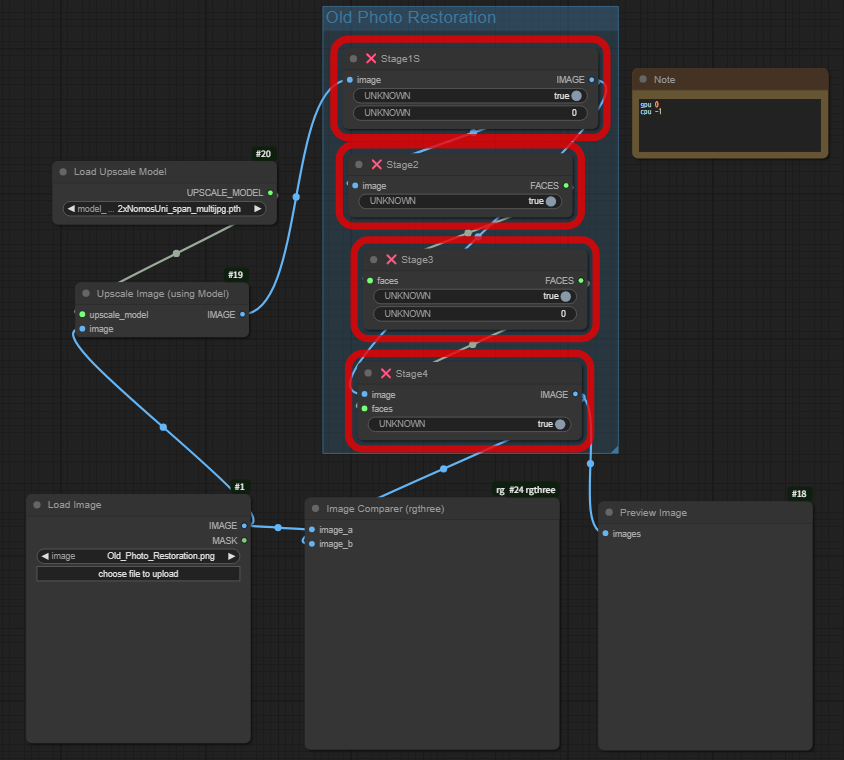
ちょっと厄介な設定。諦めずに!
ComfyUI Old Photo Restorationのセットアップ手順について、初心者の方にも分かりやすいように解説します。
このカスタムノードを使用するには、主に以下の2つのステップが必要です。
1. インストール (Installation)
ComfyUI Old Photo Restorationを動作させるための基本的なファイルの配置を行います。
ComfyUI-Managerを使ったカスタムノードのインストール:
ComfyUIには「ComfyUI-Manager」という便利なツールがあり、これを使ってカスタムノードを簡単にインストールできます。
通常、ComfyUI-Managerのインターフェースから「comfyui-old-photo-restoration」を検索してインストールします。
これにより、必要なファイルが自動的にダウンロードされ、適切な場所に配置されます。
ここからが本番です。
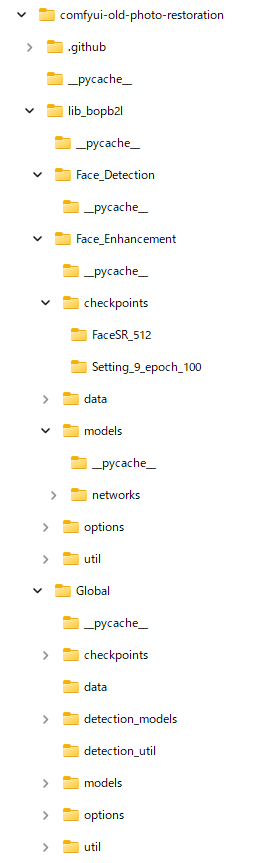
`lib_bopb2l` フォルダの確認と配置:
- インストールフォルダへの移動: ComfyUIのインストール先にある`custom_nodes`フォルダの中に、`comfyui-old-photo-restoration`という新しいフォルダが作成されているはずです。コマンドプロンプトやターミナルで、このフォルダに移動します。 例: `cd ~ComfyUI\custom_nodes\comfyui-old-photo-restoration`
- `lib_bopb2l` フォルダの確認: このフォルダ内に`lib_bopb2l`というフォルダが存在するかどうかを確認します。
- `lib_bopb2l` フォルダがない場合: もし`lib_bopb2l`フォルダがなければ、プロジェクトの「Releases」ページから`backend.zip`というファイルをダウンロードしてください。この`zip`ファイルを解凍すると、中に`lib_bopb2l`というフォルダがあるので、それを`comfyui-old-photo-restoration`フォルダの中にコピーして配置します。
はじめて設定しますから、lib_bopb2フォルダlは存在しないはずです。
2. 事前準備 (Prerequisite)
AIモデルが動作するために必要な「チェックポイント(学習済みモデルファイル)」を配置します。
これらは、写真の修復や顔の補正を行うための「脳」のようなものです。
- 上記インストール手順の完了:まず、上記のインストール手順が正しく完了していることを確認してください。
- グローバルチェックポイントのダウンロードと配置:
- ダウンロード: 「Releases」ページから`global_checkpoints.zip`というファイルをダウンロードします。
- 解凍と配置: この`zip`ファイルを解凍すると、`checkpoints`というフォルダが出てきます(ファイル単体ではなく、この`checkpoints`フォルダ全体です)。この`checkpoints`フォルダを、先ほど配置した`~ComfyUI/custom_nodes/comfyui-old-photo-restoration/lib_bopb2l/Global`の中に移動またはコピーします。
- 顔強調チェックポイントのダウンロードと配置:
- ダウンロード: 同様に、「Releases」ページから`face_checkpoints.zip`というファイルをダウンロードします。
- 解凍と配置: 解凍して出てくる`checkpoints`フォルダを、`~ComfyUI/custom_nodes/comfyui-old-photo-restoration/lib_bopb2l/Face_Enhancement`の中に移動またはコピーします。
- 顔検出用データファイルのダウンロードと配置:
- ダウンロード `shape_predictor_68_face_landmarks.zip`というファイルをダウンロードします。
- 解凍と配置: この`zip`ファイルを解凍すると、`.dat`という拡張子のファイルが出てきます。この`.dat`ファイルを、`~ComfyUI/custom_nodes/comfyui-old-photo-restoration/lib_bopb2l/Face_Detection`の中に移動またはコピーします。
Releasesページについて
これらのダウンロード元となる「Releases」ページには、元のダウンロードリンクと、開発者がミラー(バックアップ)として提供しているリンク(Google Driveなど)の両方が記載されています。元のリンクでダウンロードできない場合は、ミラーリンクを試してみてください。
これらの手順を一つずつ丁寧に行うことで、ComfyUI Old Photo Restorationを適切にセットアップし、使用できるようになります。
ComfyUI-Managerがあっても、認識系・修復系パーツが入っている場合には、このような手作業が必要になります。
当site管理人もうまくいかなくてなんどもくじけました。
ComfyUI Old Photo Restoration カスタム・ノードのエクスプローラーは、こんな配置になります。
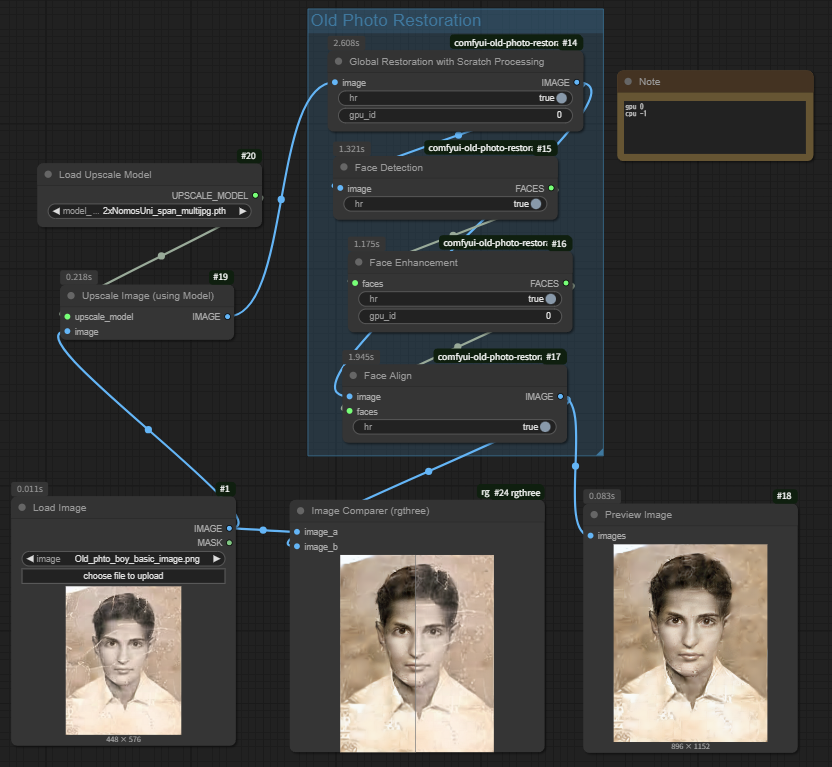
Workflow
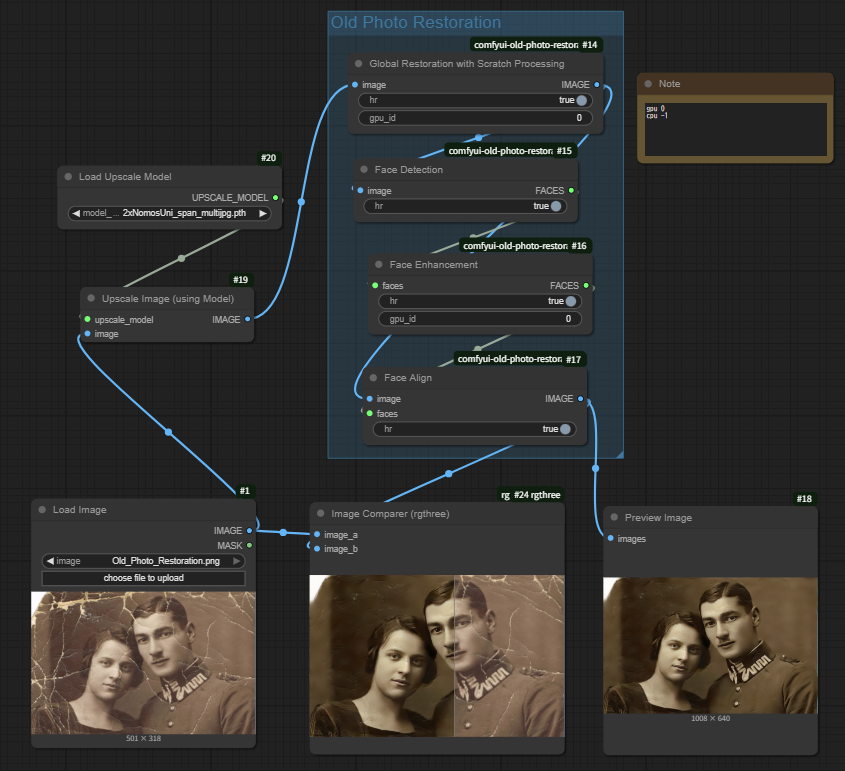
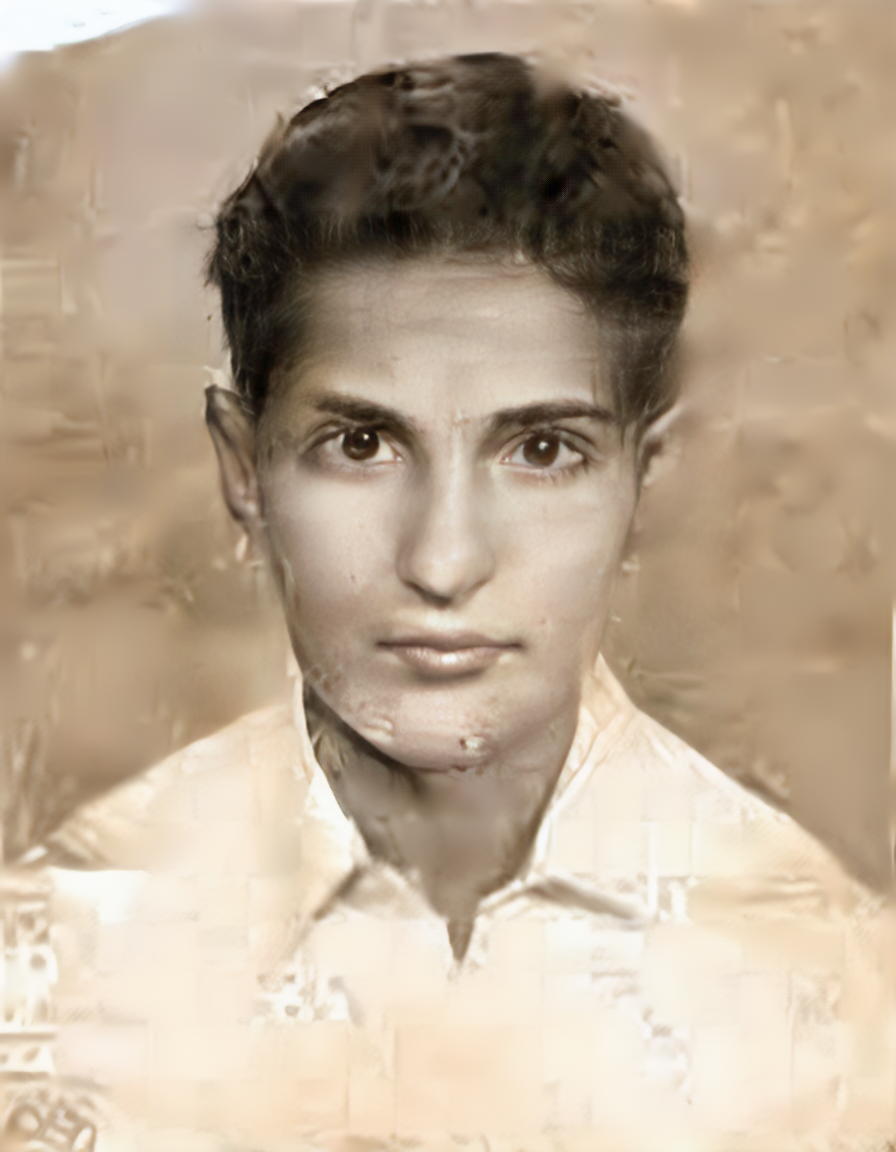
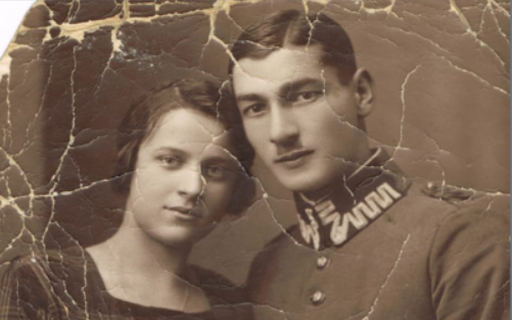
これが原画像です。
これが結果です。
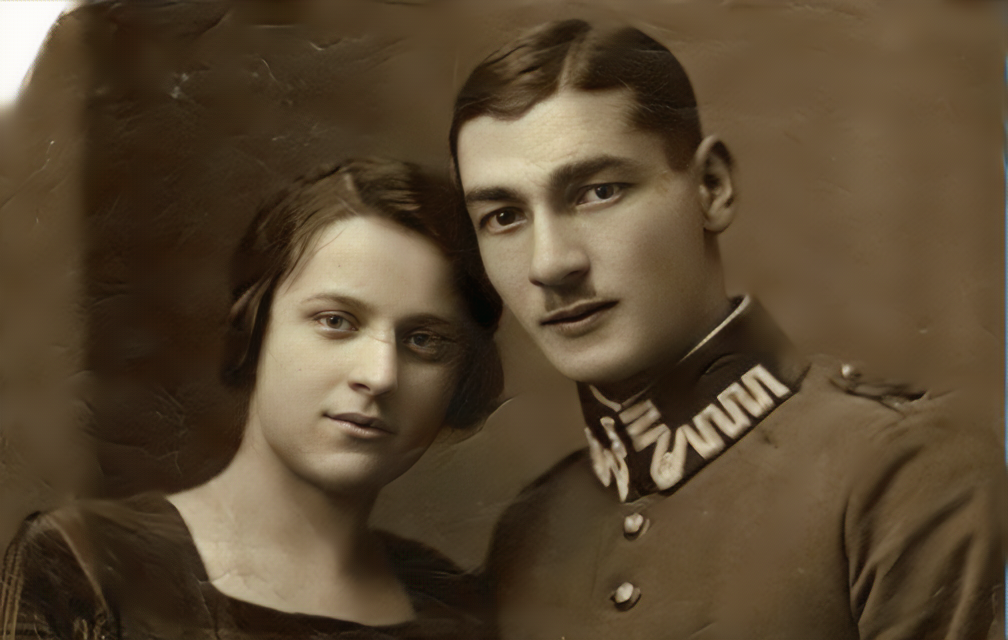
アップスケールしています。
これは、GPUなしでいけます。gpu_id=-1
耐えられる待ち時間です。
KSamplerがないのに、凄くないですか。
例2
原画像です。

結果です。